E-Mails abrufen mit Webmailer und Software
Ihre Postfächer und darin enthaltene E-Mails können Sie auf mehrere Arten weltweit abrufen.
Je nach gebuchtem Umfang sind ggf. einige der beschriebenen Funktionen nicht aktiviert.
Falls Sie ein Upgrade Ihres Accounts wünschen oder Fragen haben, nehmen Sie bitte Kontakt mit uns auf.
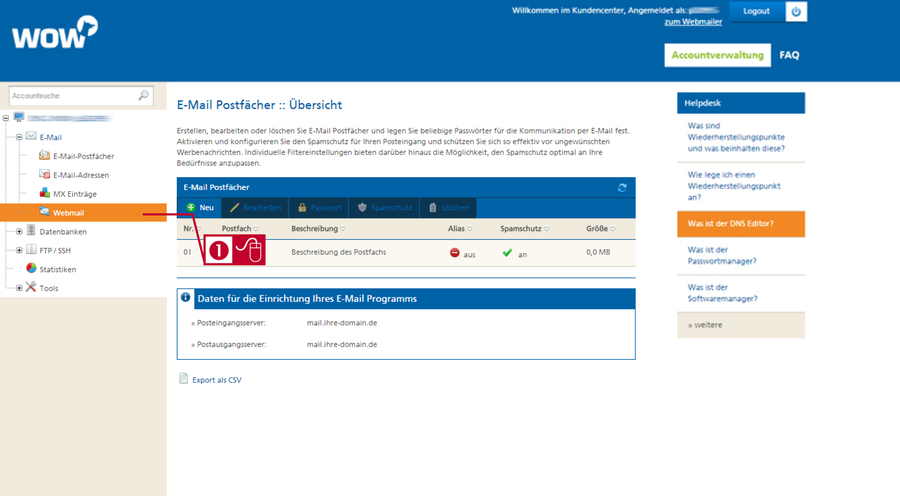
- Der schnellste Abruf erfolgt über unseren Webmailer, den Sie beim Anmelden unter hosting.wow-internet.de oder innerhalb der Accountverwaltug anklicken oder direkt unter https://webmail.webspaceconfig.de/ öffnen können.
Abrufen mit Software am Beispiel von Outlook
Bei jeder E-Mail-Software, ob Computer, Tablet oder Smartphone benötigen Sie Angaben zu den entspechenden Servern, um E-Mails abzurufen, oder um über diese zu versenden. Für die WOW-Accounts stehen hierzu der sendende und empfangende Server mail.agenturserver.de bereit, dessen Einrichtung nachfolgend beschrieben wird.
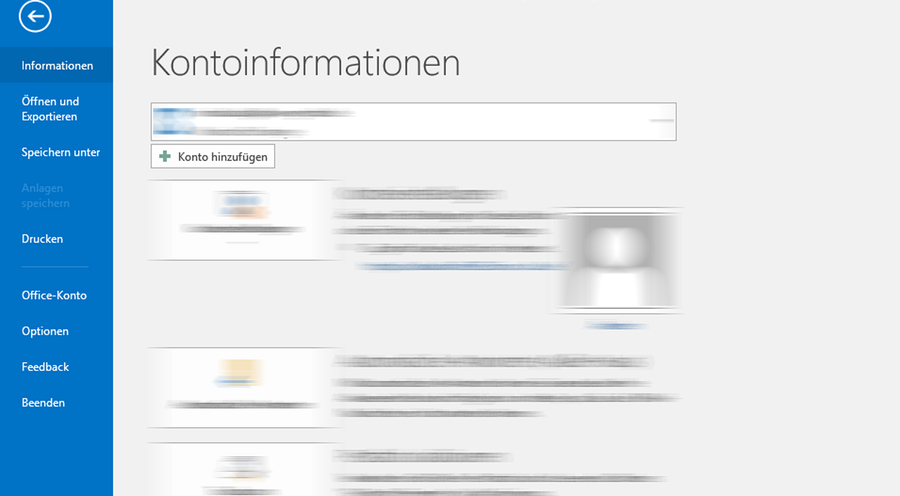
- Im Menü von Outlook klicken Sie bitte auf "Datei" und dort auf "Konto hinzufügen"; das nächste Fenster öffnet sich.
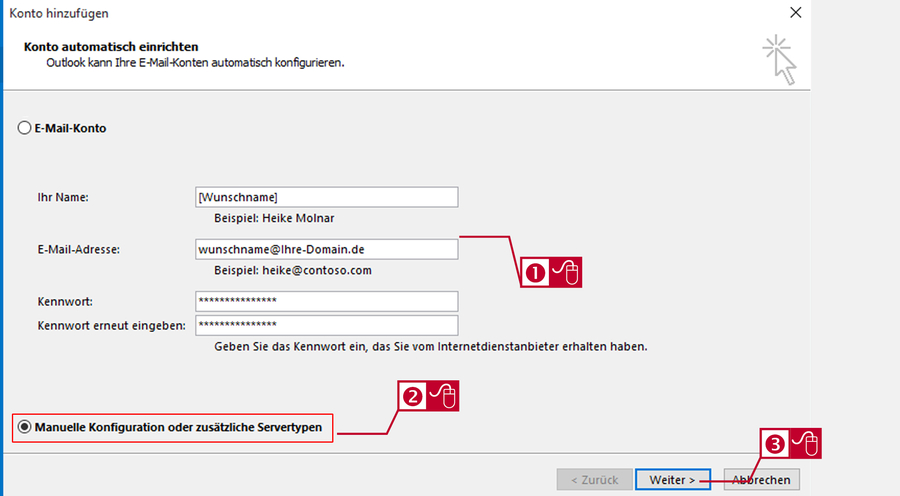
- In dem folgenden Fenster geben Sie Ihren Absendernamen, Ihre E-Mail-Adresse und Ihr Passwort ein.
- Wichtig: wählen Sie immer "Manuelle Konfiguration"
- Klicken Sie auf "Weiter"
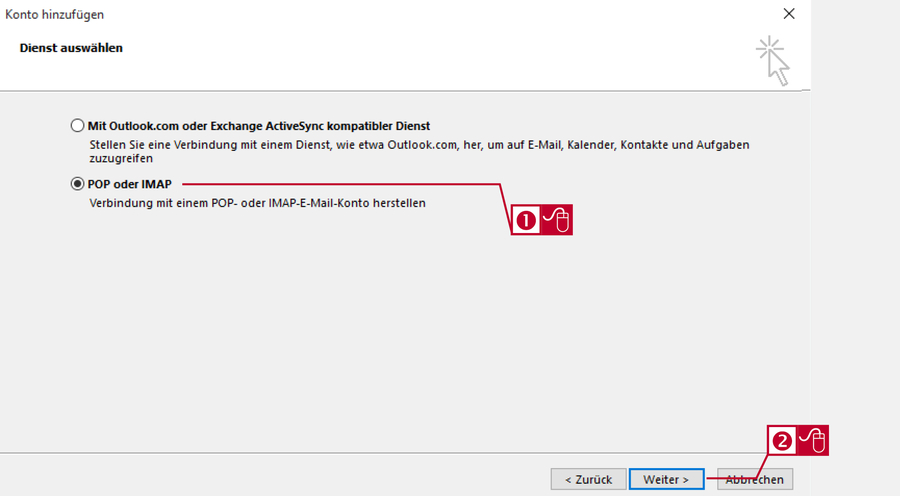
- Klicken Sie bitte auf POP oder IMAP und auf "Weiter".
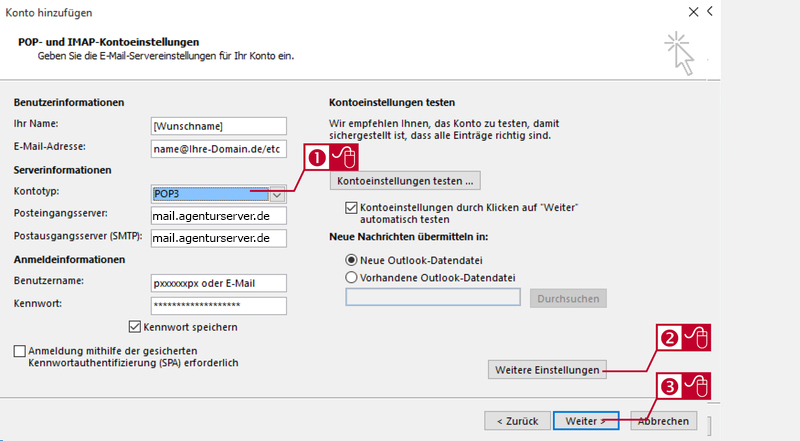
- Ergänzen Sie ggf. noch fehlende Informationen.
Prüfen Sie insbesondere, dass die E-Mail Adresse identisch mit der im Postfach eingerichteten ist.
Beim Kontotyp sollten Sie IMAP (und mail.agenturserver.de) wählen, wenn Sie die Mails über mehrere Geräte abrufen und diese auch auf dem Mailserver verfügbar bleiben sollen.
Wählen Sie POP3 (und mail.agenturserver.de), wenn die E-Mails vom Server abgerufen und dort entfernt werden sollen.
Als Postausgangsserver nehmen Sie mail.agenturserver.de
Als Benutzername nehmen Sie die Nummer des Postfachs; haben Sie einen „Postfach-Alias“ im Kundencenter gesetzt, kann auch die entsprechende E-Mail Adresse als Benutzername verwendet werden.
Als Kennwort muss das eingegeben werden, was von Ihnen im Kundencenter für das Postfach vergeben wurde.
Der Haken für die Kennwortauthentifizierung (SPA) darf nicht gesetzt sein. - Anschließend müssen die „Weiteren Einstellungen“ vorgenommen werden.
- Auf "Weiter" klicken Sie erst, nachdem der nächste Schritt und die erfolgreiche Prüfung der Einstellungen erfolgt sind.
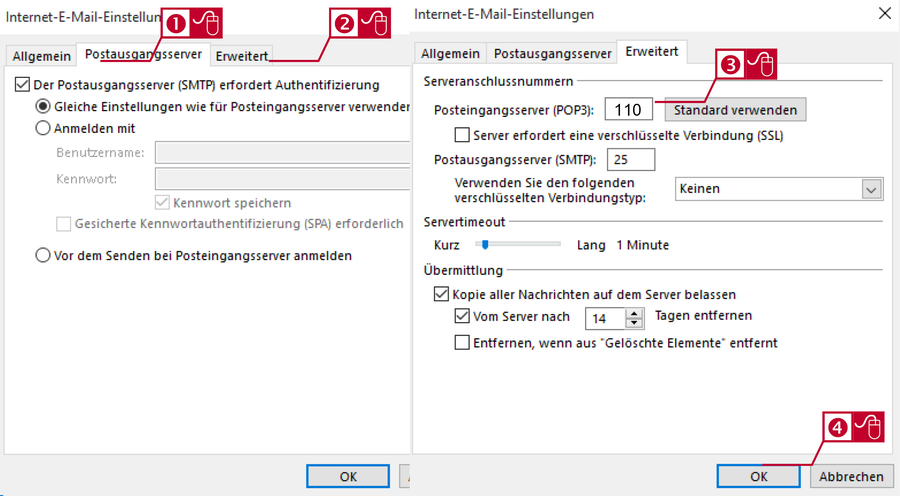
- Wählen Sie im folgenden Fenster bei Postausgangsserver "Gleiche Einstellungen wie für Posteingangsserver verwenden aus.
- Klicken Sie auf den Reiter "Erweitert".
- Im Posteingangsserver geben Sie als Port für POP3 "110" oder für SSL-Verschlüsselung Port "995" ein; falls Sie sich für IMAP entschieden haben "143" und für SSL-Verschlüsselung Port "993"; für den SMTP-Server Port "25" (alternativ auch "587") bzw. für SSL Port "465"
- Bestätigen Sie Ihren Angaben mit "OK" - Outlook prüft nun, ob die Angaben korrekt sind und der Server antwortet.
Weitere Hinweise:
Für den Postausgangsserver (hier gibt es ausschließlich das SMTP-Protokoll) können folgende Ports angegeben werden:
- Port 25 (keine Verschlüsselung)
- Port 465 (verschlüsselter Verbindungstyp: SSL)
TIPP:
Als Stammordnerpfad muss „INBOX“ angegeben werden.
Die Einstellung des Stammordnerpfads ist für Outlook 2013 und den neu genutzten XLIST-Standard besonders wichtig. Nur mit dieser Angabe werden die serverseitig bereits angelegten Ordner des Postfachs erkannt und in Outlook übernommen.
Wird dies direkt bei der Einrichtung nicht angegeben, legt Outlook eigene Ordner für gesendete Mails, gelöschte Mails und Entwürfe an.
Eine nachträgliche Umstellung auf die vorhandenen Ordner ist dann auch in Outlook nicht mehr möglich. Eine Lösung ist, das Postfach aus Outlook zu entfernen, diese neuen Ordner im Webmailer zu löschen und das Postfach wieder neu in Outlook einzurichten – diesmal direkt mit der Angabe des Stammordnerpfads.