Inhaltselemente hinzufügen
Neue Inhaltselemente können Sie jederzeit und problemlos hinzufügen.
Sie haben dabei die Wahl zwischen sechs verschiedenen Elementen: Nur Überschrift, Text, Text und Bilder, Nur Bilder, Aufzählung und Tabelle.
In den folgenden drei Beispielen zeigen wir Ihnen, wie Sie auf eine bestehende Seite die Inhaltselemente
Nur Überschrift hinzufügen
Text hinzufüge
Bild hinzufüge können.
Nur Überschrift hinzufügen
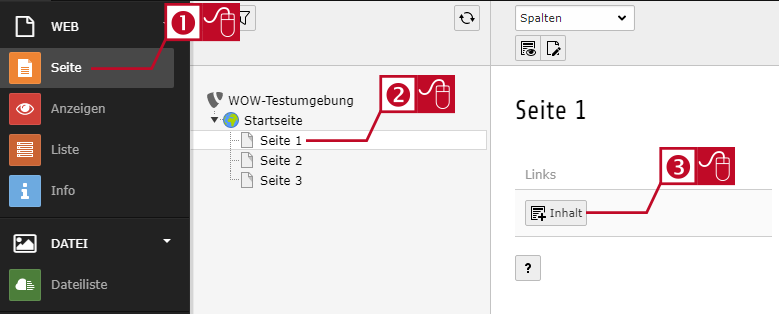
- Klicken Sie links auf Seite
- Klicken Sie auf die Seite, auf der Sie eine neue Überschrift hinzufügen möchten (Bitte klicken Sie ggf. auf die kleinen Dreiecke, um sich auch die Unterseiten anzeigen zu lassen)
- Klicken Sie in der rechten Spalte das Plus-Symbol an. Genau dort, wo Sie es anklicken, wird das neue Inhaltselement Überschrift erstellt
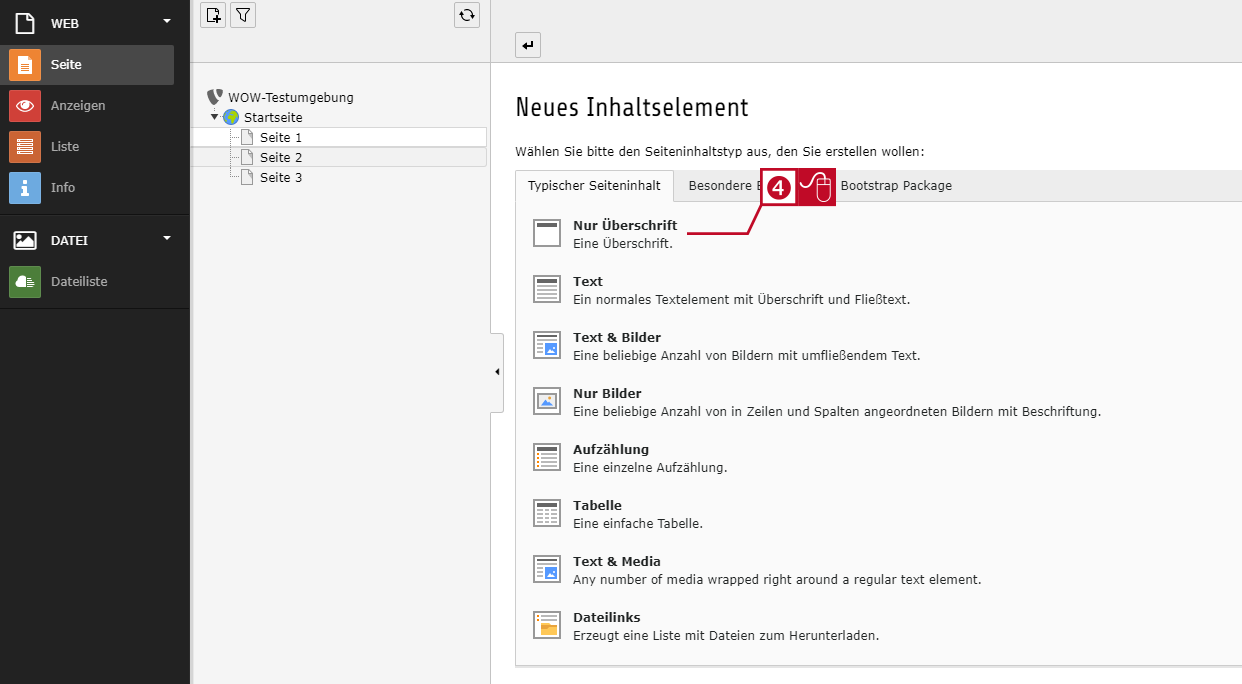
- Klicken Sie im Reiter Typischer Seiteninhalt auf Nur Überschrift

- Geben Sie nun die gewünschte Überschrift ein
- Wahlweise können Sie die Überschrift verlinken
- Wahlweise können Sie eine Unterüberschrift eingeben
- Klicken Sie oben auf das Disketten-Symbol zum Speichern
Bild hinzufügen
- Klicken Sie links auf Seite
- Klicken Sie auf die Seite, auf der ein Bild hinzugefügt werden soll (Bitte klicken Sie ggf. auf die kleinen Dreiecke, um sich auch die Unterseiten anzeigen zu lassen)
- Klicken Sie mit der Maus rechts auf das Plus-Symbol. Genau dort, wo Sie es anklicken, wird das neue Bild eingefügt
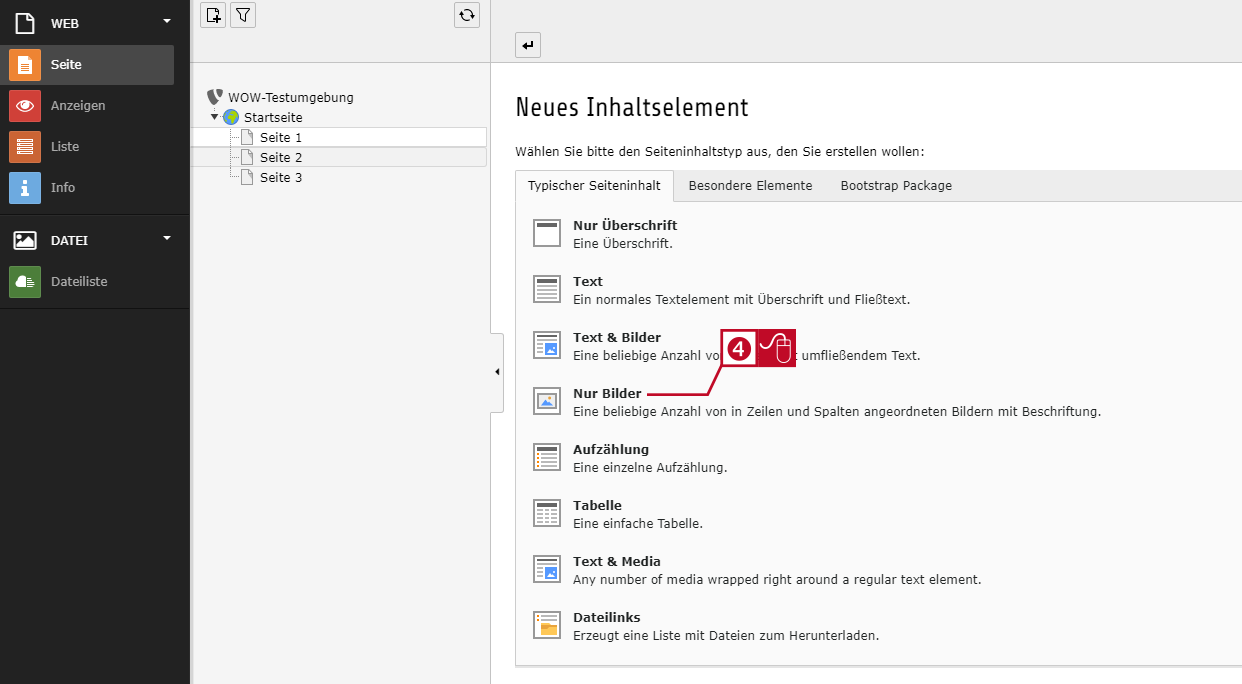
- Klicken Sie im Reiter Typischer Seiteninhalt auf Nur Bilder
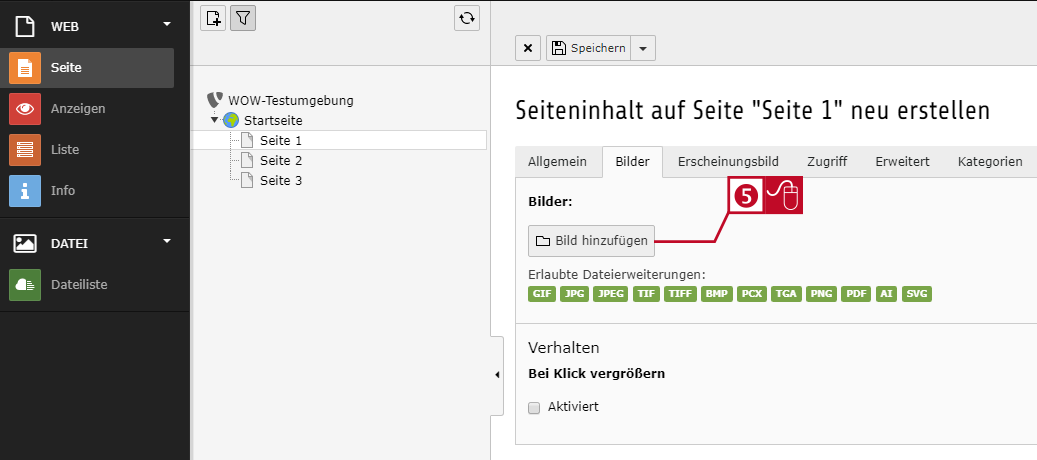
- Klicken Sie im Reiter Bilder auf den Button Bild hinzufügen
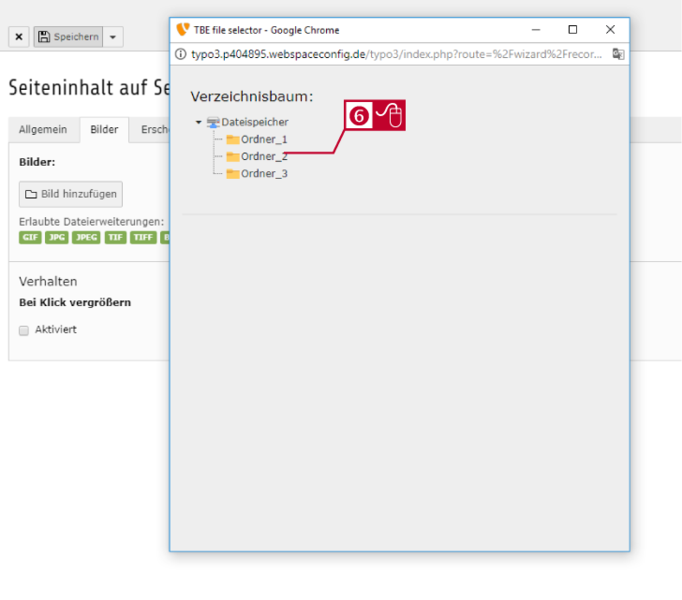
- Es öffnet sich ein neues Fenster: Klicken Sie hier unter Verzeichnisbaum zunächst den Ordner an, in dem Sie das gewünschte Bild zuvor hochgeladen haben. Klicken Sie anschließend rechts unter Dateien das gewünschte Bild an
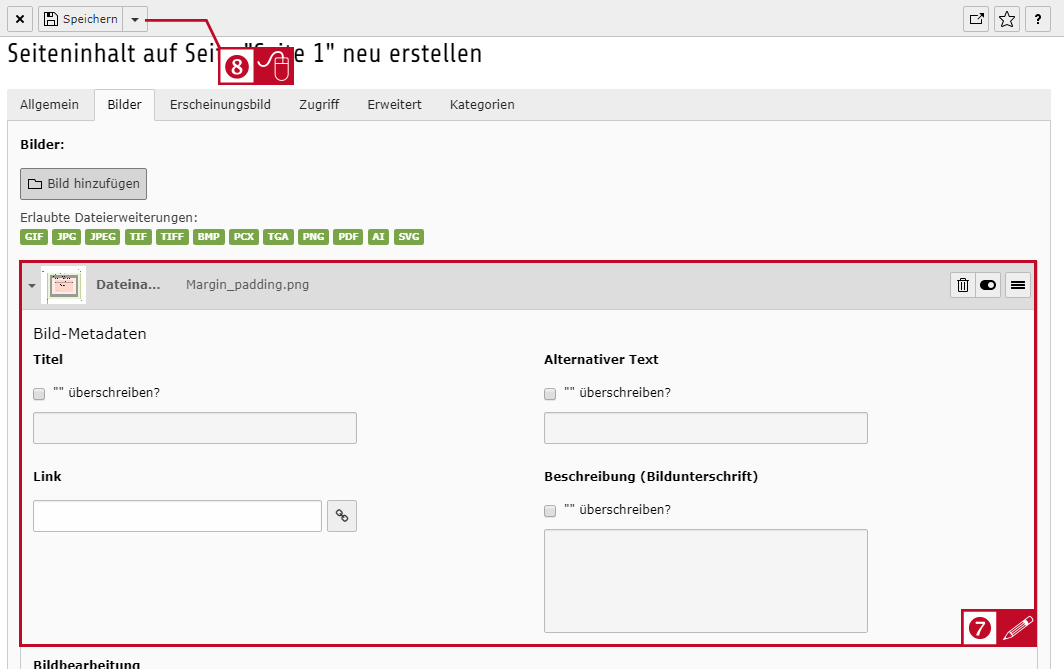
- Geben Sie die Bild-Metadaten (Titel, Alternativer Titel, Bildunterschrift) ein
- Klicken Sie oben auf das Disketten-Symbol zum Speichern
Text hinzufügen
- Klicken Sie links auf Seite
- Klicken Sie auf die Seite, auf der Sie ein neues Inhaltselement hinzufügen wollen (Der Name der ausgewählten Seite wird hell hinterlegt)
- Klicken Sie rechts das Plus-Symbol an. Genau dort, wo Sie es anklicken, wird das neue Inhaltselement eingefügt
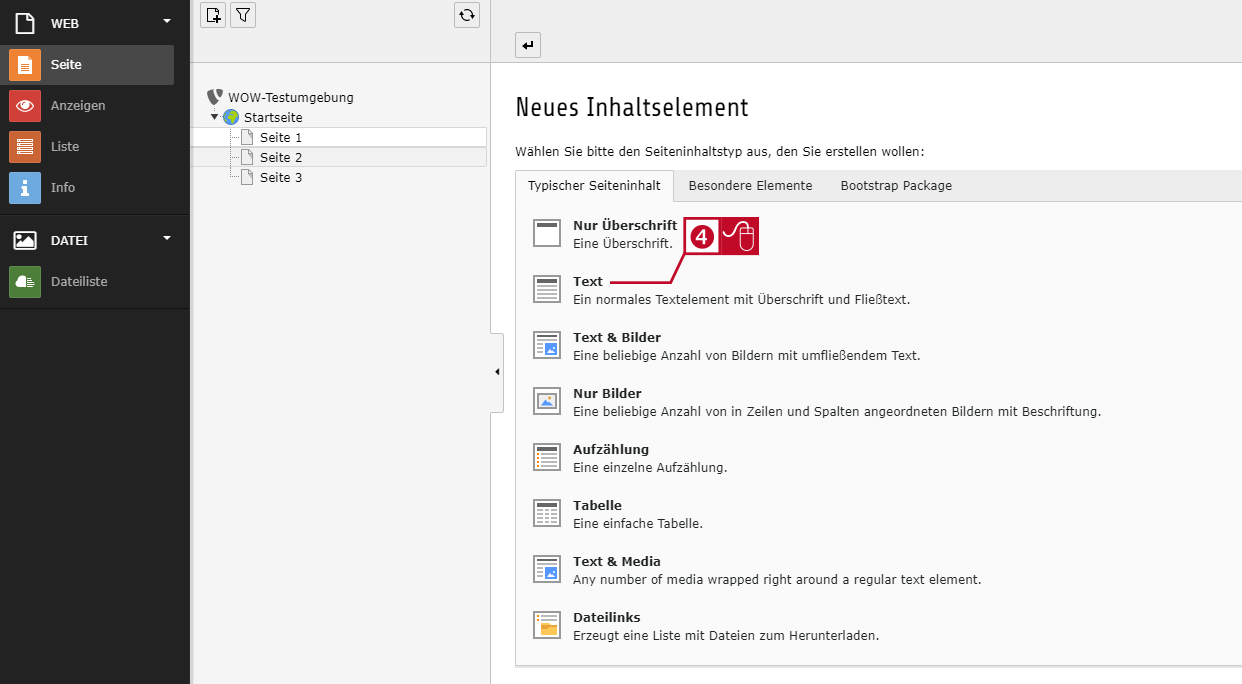
- Klicken Sie im Reiter Typischer Seiteninhalt auf Text
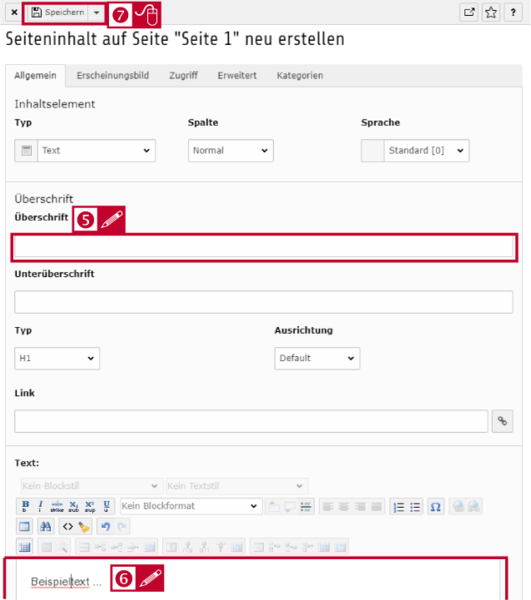
- Geben Sie die gewünschte Überschrift ein (optional)
- Geben Sie den gewünschten Text ein. Dies funktioniert wie in den gängigen Textverarbeitungsprogrammen.
Klicken Sie oben auf das Disketten-Symbol zum Speichern - Klicken Sie oben auf das Disketten-Symbol zum Speichern
Hinweis:
Im Dropdownmenü unter Typ können Sie festlegen, welche hierarchische Stufe die Überschrift haben soll
Standard = Hauptüberschrift
H1 = Hauptüberschrift
H2 = Überschrift Stufe 2
H3 = Überschrift Stufe 3
Unter Ausrichtung bestimmen Sie die Ausrichtung der Überschrift
Standard = Linksbündig
Mitte = Zentriert
Rechts = Rechtsbündig
Links = Linksbündig